🔗 Open WebUI Integration
Übersicht
Open WebUI v0.6+ unterstützt nahtlose Integrationen mit externen Tools über OpenAPI-Server – das bedeutet, Sie können Ihre LLM-Workflows einfach mit benutzerdefinierten oder Community-gestützten Tool-Servern erweitern 🧰.
In dieser Anleitung erfahren Sie, wie Sie einen OpenAPI-kompatiblen Tool-Server starten und ihn über die intuitive Benutzeroberfläche mit Open WebUI verbinden. Los geht's! 🚀
Schritt 1: Einen OpenAPI-Tool-Server starten
Um zu beginnen, müssen Sie einen der Referenz-Tool-Server im openapi-servers Repo starten. Für schnelle Tests verwenden wir den Zeit-Tool-Server als Beispiel.
🛠️ Beispiel: Den time-Server lokal starten
git clone https://github.com/open-webui/openapi-servers
cd openapi-servers

# Navigate to the time server
cd servers/time

# Install required dependencies
pip install -r requirements.txt

# Start the server
uvicorn main:app --host 0.0.0.0 --reload
Sobald er läuft, wird dieser einen lokalen OpenAPI-Server unter https://:8000 hosten, auf den Sie Open WebUI verweisen können.

Schritt 2: Tool-Server in Open WebUI verbinden
Verbinden Sie als Nächstes Ihren laufenden Tool-Server mit Open WebUI
- Öffnen Sie Open WebUI in Ihrem Browser.
- Öffnen Sie ⚙️ Einstellungen.
- Klicken Sie auf ➕ Tools, um einen neuen Tool-Server hinzuzufügen.
- Geben Sie die URL ein, unter der Ihr OpenAPI-Tool-Server läuft (z. B. https://:8000).
- Klicken Sie auf „Speichern“.
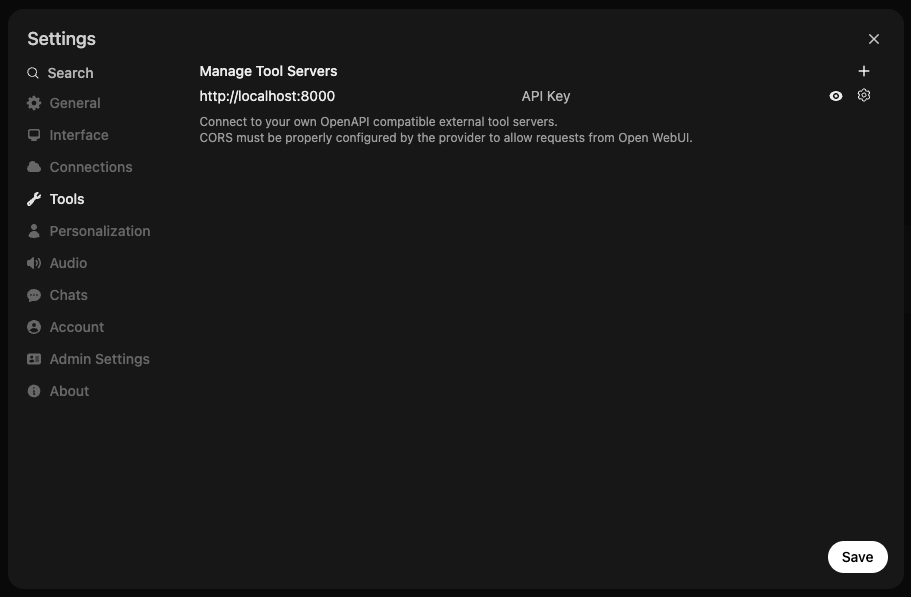
🧑💻 Benutzer-Tool-Server vs. 🛠️ Globale Tool-Server
Es gibt zwei Möglichkeiten, Tool-Server in Open WebUI zu registrieren
1. Benutzer-Tool-Server (über reguläre Einstellungen hinzugefügt)
- Nur für den Benutzer zugänglich, der den Tool-Server registriert hat.
- Die Verbindung wird direkt vom Browser (Client-seitig) durch den Benutzer hergestellt.
- Perfekt für persönliche Workflows oder beim Testen von benutzerdefinierten/lokalen Tools.
2. Globale Tool-Server (über Admin-Einstellungen hinzugefügt)
Admins können freigegebene Tool-Server verwalten, die für alle oder ausgewählte Benutzer in der gesamten Bereitstellung verfügbar sind.
- Gehen Sie zu 🛠️ Admin-Einstellungen > Tools.
- Fügen Sie die Tool-Server-URL genauso hinzu wie in den Benutzereinstellungen.
- Diese Tools werden ähnlich wie die integrierten Tools von Open WebUI behandelt.
Hauptunterschied: Woher werden Anfragen gesendet?
Der Hauptunterschied zwischen Benutzer-Tool-Servern und globalen Tool-Servern liegt darin, wo die API-Verbindung und die Anfragen tatsächlich hergestellt werden.
-
Benutzer-Tool-Server
- Anfragen an den Tool-Server werden direkt von Ihrem Browser (dem Client) ausgeführt.
- Das bedeutet, Sie können sicher auf localhost-URLs (wie
https://:8000) zugreifen – sogar auf private oder nur für die Entwicklung gedachte Endpunkte wie Ihr lokales Dateisystem oder Entwicklungstools –, ohne eine Gefährdung für das Internet oder andere Benutzer zu riskieren. - Ihre Verbindung ist isoliert; nur Ihr Browser kann auf diesen Tool-Server zugreifen.
-
Globale Tool-Server
- Anfragen werden vom Open WebUI Backend/Server (nicht von Ihrem Browser) gesendet.
- Das Backend muss in der Lage sein, die von Ihnen angegebene Tool-Server-URL zu erreichen –
localhostbedeutet also das localhost des Backend-Servers, nicht das Ihres Computers. - Verwenden Sie dies zum Teilen von Tools mit anderen Benutzern in der Bereitstellung, aber beachten Sie: Da das Backend die Anfragen stellt, können Sie über diese Methode nicht auf Ihre persönlichen lokalen Ressourcen (wie Ihr eigenes Dateisystem) zugreifen.
- Denken Sie an Sicherheit! Geben Sie nur Remote-/globale Endpunkte frei, die sicher sind und von mehreren Benutzern aufgerufen werden dürfen.
Zusammenfassungstabelle
| Tool-Server-Typ | Anfrageursprung | Localhost verwenden? | Anwendungsfall-Beispiel |
|---|---|---|---|
| Benutzer-Tool-Server | Browser des Benutzers (Client-seitig) | Ja (nur für Sie privat) | Persönliche Tools, lokale Entwicklung/Tests |
| Globaler Tool-Server | Open WebUI Backend (Server-seitig) | Nein (es sei denn, er läuft auf dem Backend selbst) | Team-/gemeinsame Tools, Unternehmensintegrationen |
Benutzer-Tool-Server sind am besten für persönliche oder experimentelle Tools geeignet, insbesondere solche, die auf Ihrem eigenen Rechner laufen, während globale Tool-Server ideal für Produktions- oder gemeinsame Umgebungen sind, in denen jeder Zugriff auf dieselben Tools benötigt.
👉 Optional: Verwendung einer Konfigurationsdatei mit mcpo
Wenn Sie mehrere Tools über mcpo mit einer Konfigurationsdatei ausführen, beachten Sie
🧩 Jedes Tool wird unter seinem eigenen eindeutigen Pfad eingebunden!
Wenn Sie beispielsweise gleichzeitig Speicher- und Zeit-Tools über mcpo verwenden, werden sie jeweils unter einer anderen Route verfügbar sein
Das bedeutet
- Beim Verbinden eines Tools in Open WebUI müssen Sie die vollständige Route zu diesem spezifischen Tool eingeben – geben Sie NICHT nur die Root-URL (https://:8000) ein.
- Fügen Sie jedes Tool einzeln in den Open WebUI-Einstellungen unter Verwendung der entsprechenden Unterpfad-URLs hinzu.
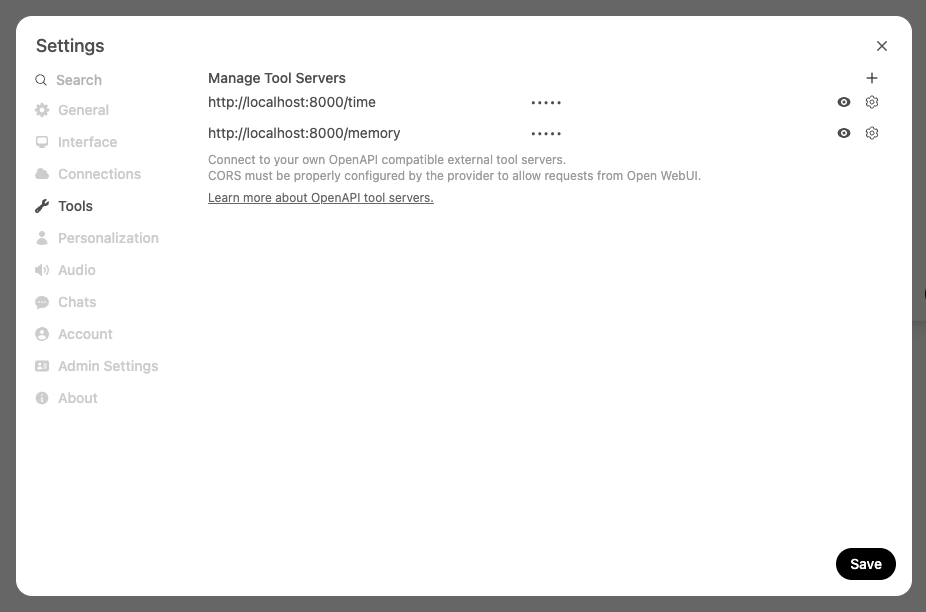
✅ Gut
https://:8000/time
https://:8000/memory
🚫 Nicht gültig
Dies stellt sicher, dass Open WebUI korrekt mit jedem Tool-Server kommuniziert und ihn erkennt.
Schritt 3: Bestätigen Sie, dass Ihr Tool-Server verbunden ist ✅
Sobald Ihr Tool-Server erfolgreich verbunden ist, zeigt Open WebUI einen 👇 Tool-Server-Indikator direkt im Eingabebereich für Nachrichten an.
📍 Sie sehen nun dieses Symbol unter dem Eingabefeld
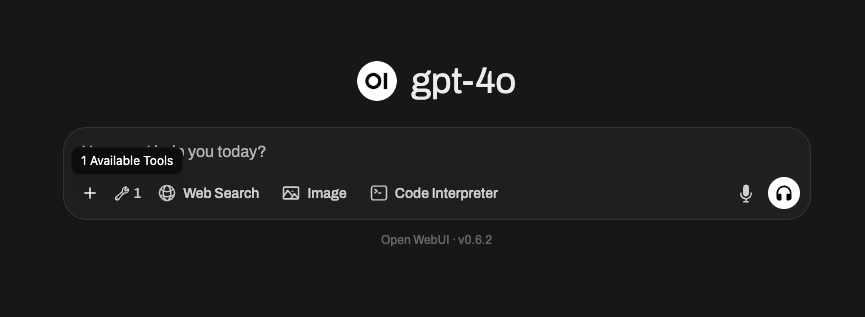
Durch Klicken auf dieses Symbol öffnet sich ein Popup, in dem Sie
- Informationen zum verbundenen Tool-Server anzeigen können
- Sehen können, welche Tools verfügbar sind und von welchem Server sie bereitgestellt werden
- Bei Bedarf ein Tool debuggen oder trennen können
🔍 So sieht das Tool-Informationsfenster aus
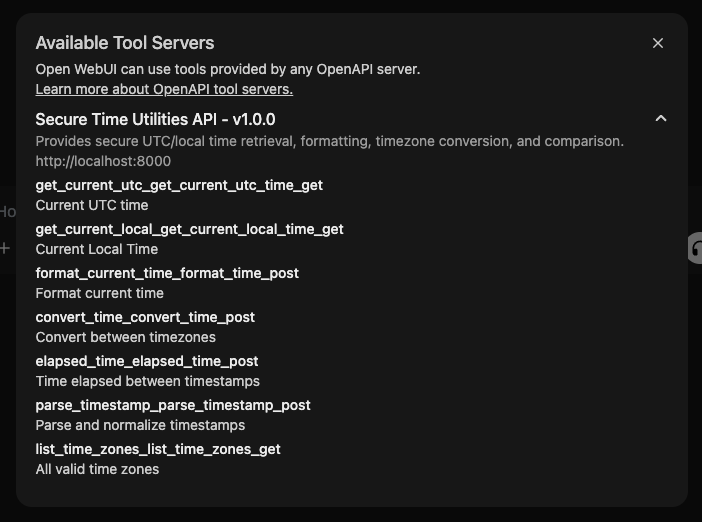
🛠️ Globale Tool-Server sehen anders aus – und sind standardmäßig ausgeblendet!
Wenn Sie einen globalen Tool-Server verbunden haben (d. h. einen, der vom Administrator konfiguriert wurde), wird er nicht automatisch im Eingabebereich angezeigt, wie es bei Benutzer-Tool-Servern der Fall ist.
Stattdessen
- Globale Tools sind standardmäßig ausgeblendet und müssen pro Benutzer explizit aktiviert werden.
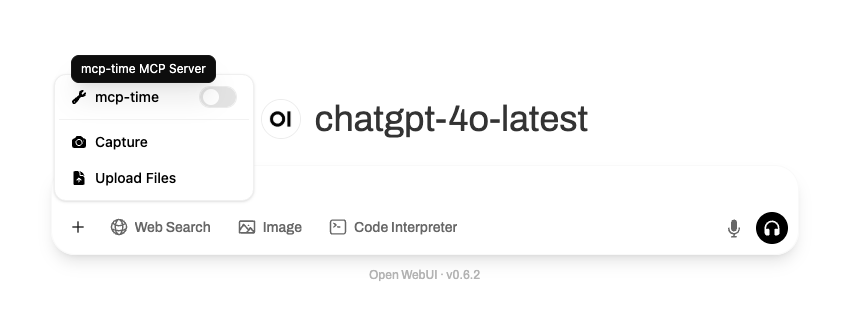
- Um sie zu aktivieren, müssen Sie auf die Schaltfläche ➕ im Eingabebereich für Nachrichten (unten links in der Chat-Box) klicken und die spezifischen globalen Tools, die Sie verwenden möchten, manuell aktivieren.
So sieht das aus
⚠️ Wichtige Hinweise zu globalen Tool-Servern
- Sie werden erst im Popup-Fenster des Tool-Indikators angezeigt, wenn sie über das ➕ Menü aktiviert wurden.
- Jedes globale Tool muss einzeln aktiviert werden, um in Ihrem aktuellen Chat aktiv zu werden.
- Sobald sie aktiviert sind, funktionieren sie genauso wie Benutzer-Tools.
- Admins können den Zugriff auf globale Tools über rollenbasierte Berechtigungen steuern.
Dies ist ideal für Team-Setups oder gemeinsam genutzte Umgebungen, in denen häufig verwendete Tools (z. B. Dokumentensuche, Speicher oder Websuche) für mehrere Benutzer zentral zugänglich sein sollten.
(Optional) Schritt 4: "Native" Funktionsaufrufe (ReACT-Stil) Tool-Nutzung verwenden 🧠
Damit dies effektiv funktioniert, muss Ihr ausgewähltes Modell native Tool-Aufrufe unterstützen. Einige lokale Modelle behaupten dies, produzieren aber oft schlechte Ergebnisse. Wir empfehlen dringend die Verwendung von GPT-4o oder einem anderen OpenAI-Modell, das nativ Funktionsaufrufe unterstützt, für die beste Erfahrung.
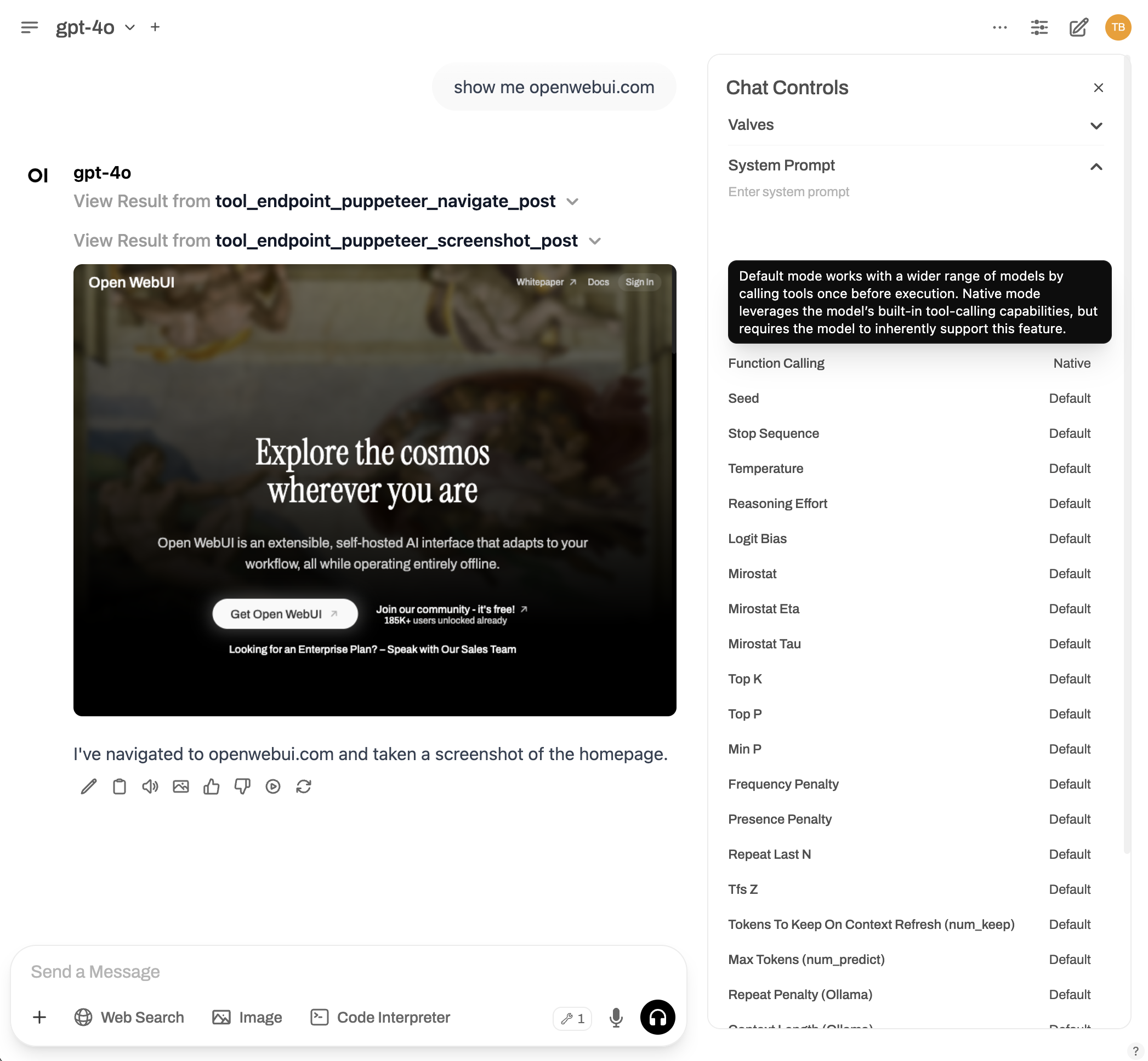
Möchten Sie ReACT-Stil (Reasoning + Acting) native Funktionsaufrufe direkt in Ihren Unterhaltungen aktivieren? Sie können Open WebUI so umstellen, dass es native Funktionsaufrufe verwendet.
✳️ So aktivieren Sie native Funktionsaufrufe
- Öffnen Sie das Chatfenster.
- Gehen Sie zu ⚙️ Chat-Steuerelemente > Erweiterte Parameter.
- Ändern Sie den Parameter Funktionsaufrufe von
StandardaufNativ.
Benötigen Sie mehr Tools? Entdecken & Erweitern! 🧱
Das openapi-servers Repo enthält eine Vielzahl nützlicher Referenzserver
- 📂 Dateisystemzugriff
- 🧠 Speicher & Wissensgraphen
- 🗃️ Git-Repository-Browsing
- 🌎 Websuche (in Arbeit)
- 🛢️ Datenbankabfragen (in Arbeit)
Sie können jeden dieser auf die gleiche Weise ausführen und sie mit Open WebUI verbinden, indem Sie die obigen Schritte wiederholen.
Fehlerbehebung & Tipps 🧩
- ❌ Keine Verbindung? Stellen Sie sicher, dass die URL korrekt und vom Browser aus zugänglich ist, mit dem Open WebUI ausgeführt wird.
- 🔒 Wenn Sie Remote-Server verwenden, überprüfen Sie Firewalls und HTTPS-Konfigurationen!
- 📝 Um Server persistent zu machen, erwägen Sie die Bereitstellung in Docker oder mit Systemdiensten.
Benötigen Sie Hilfe? Besuchen Sie die 👉 Diskussionsseite oder öffnen Sie ein Issue.