🗨️ Konfiguration
Open Web UI unterstützt lokale, browserbasierte und entfernte Sprache-zu-Text-Dienste.

Cloud / Remote Sprache-zu-Text-Anbieter
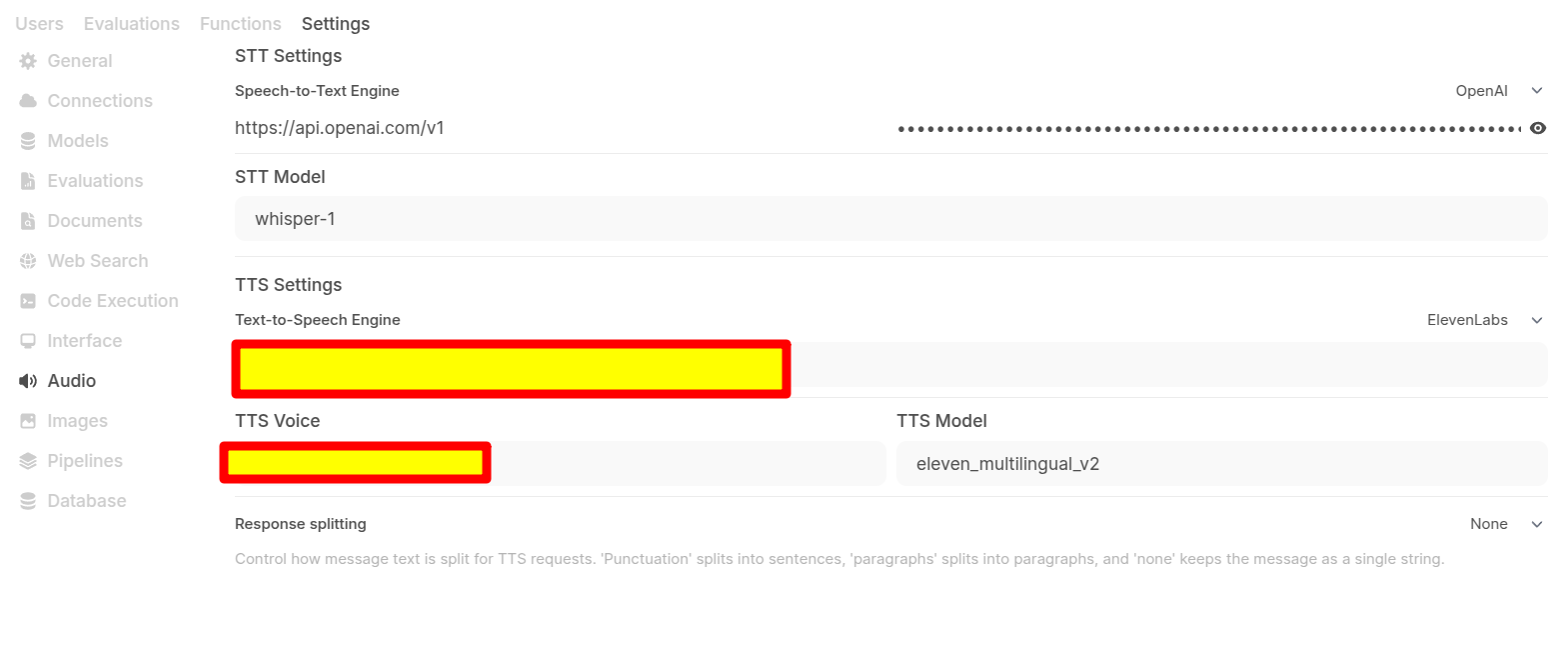
Die folgenden Cloud-Sprache-zu-Text-Anbieter werden derzeit unterstützt. API-Schlüssel können als Umgebungsvariablen (OpenAI) oder auf der Admin-Einstellungsseite (beide Schlüssel) konfiguriert werden.
| Dienst | API-Schlüssel erforderlich |
|---|---|
| OpenAI | ✅ |
| DeepGram | ✅ |
WebAPI bietet STT über den integrierten Browser-STT-Anbieter.
Konfiguration Ihres STT-Anbieters
Um einen Sprache-zu-Text-Anbieter zu konfigurieren
- Navigieren Sie zu den Admin-Einstellungen
- Wählen Sie Audio
- Geben Sie einen API-Schlüssel ein und wählen Sie ein Modell aus dem Dropdown-Menü

Benutzerebene-Einstellungen
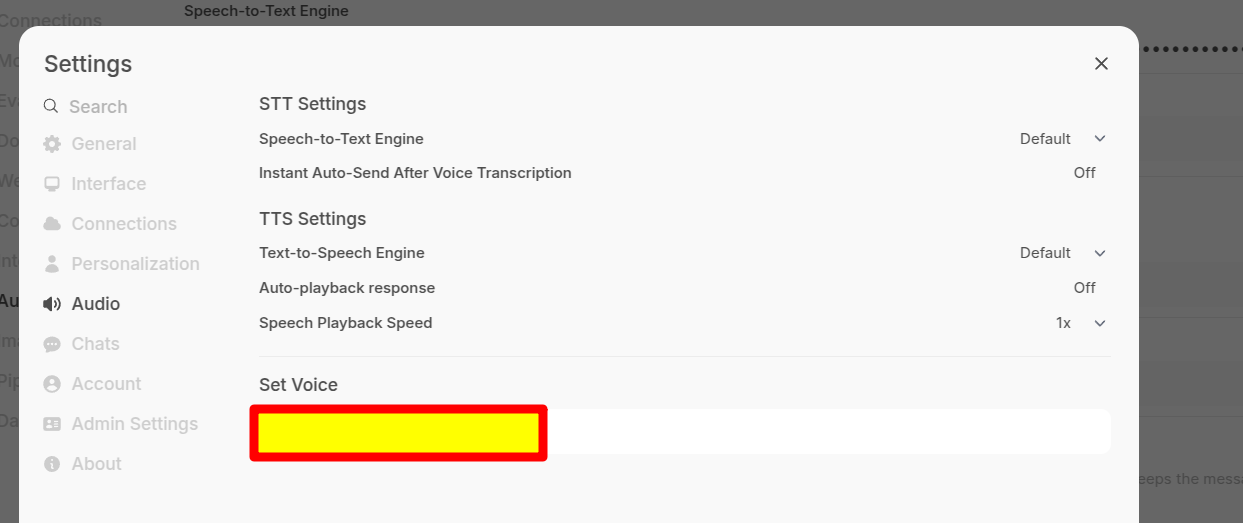
Zusätzlich zu den im Admin-Panel bereitgestellten Instanzeinstellungen gibt es auch einige Benutzerebene-Einstellungen, die zusätzliche Funktionen bieten können.
- STT-Einstellungen: Enthält Einstellungen im Zusammenhang mit der Sprache-zu-Text-Funktionalität.
- Sprache-zu-Text-Engine: Bestimmt die verwendete Engine für die Spracherkennung (Standard oder Web API).
STT verwenden
Sprache zu Text bietet eine hocheffiziente Möglichkeit, Prompts mit Ihrer Stimme zu "schreiben", und funktioniert sowohl auf Desktop- als auch auf Mobilgeräten robust.
Um STT zu verwenden, klicken Sie einfach auf das Mikrofonsymbol

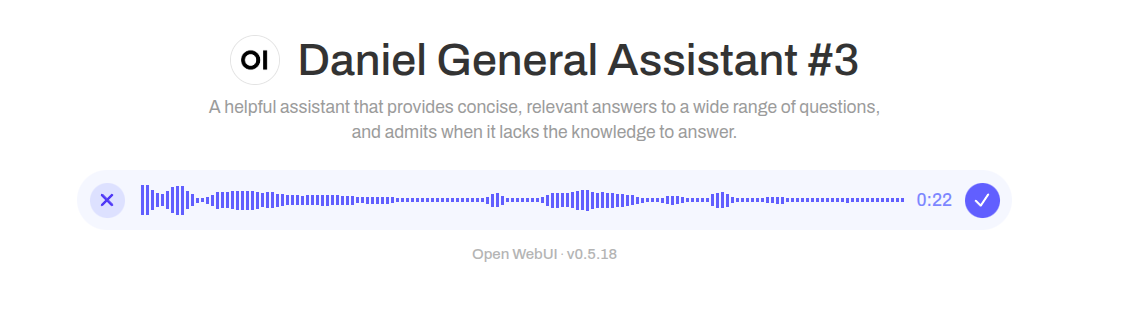
Eine Live-Audio-Wellenform zeigt eine erfolgreiche Stimmenerfassung an
STT-Modus-Betrieb
Sobald Ihre Aufnahme begonnen hat, können Sie
- Klicken Sie auf das Häkchen-Symbol, um die Aufnahme zu speichern (wenn "Automatisch senden nach Abschluss" aktiviert ist, wird sie zur Vervollständigung gesendet; andernfalls können Sie manuell senden)
- Wenn Sie die Aufnahme abbrechen möchten (z. B. wenn Sie eine neue Aufnahme starten möchten), können Sie auf das 'x'-Symbol klicken, um die Aufnahmeoberfläche zu verlassen.
